web-access Skill 使用指南:让 AI Agent 操作你的真实浏览器
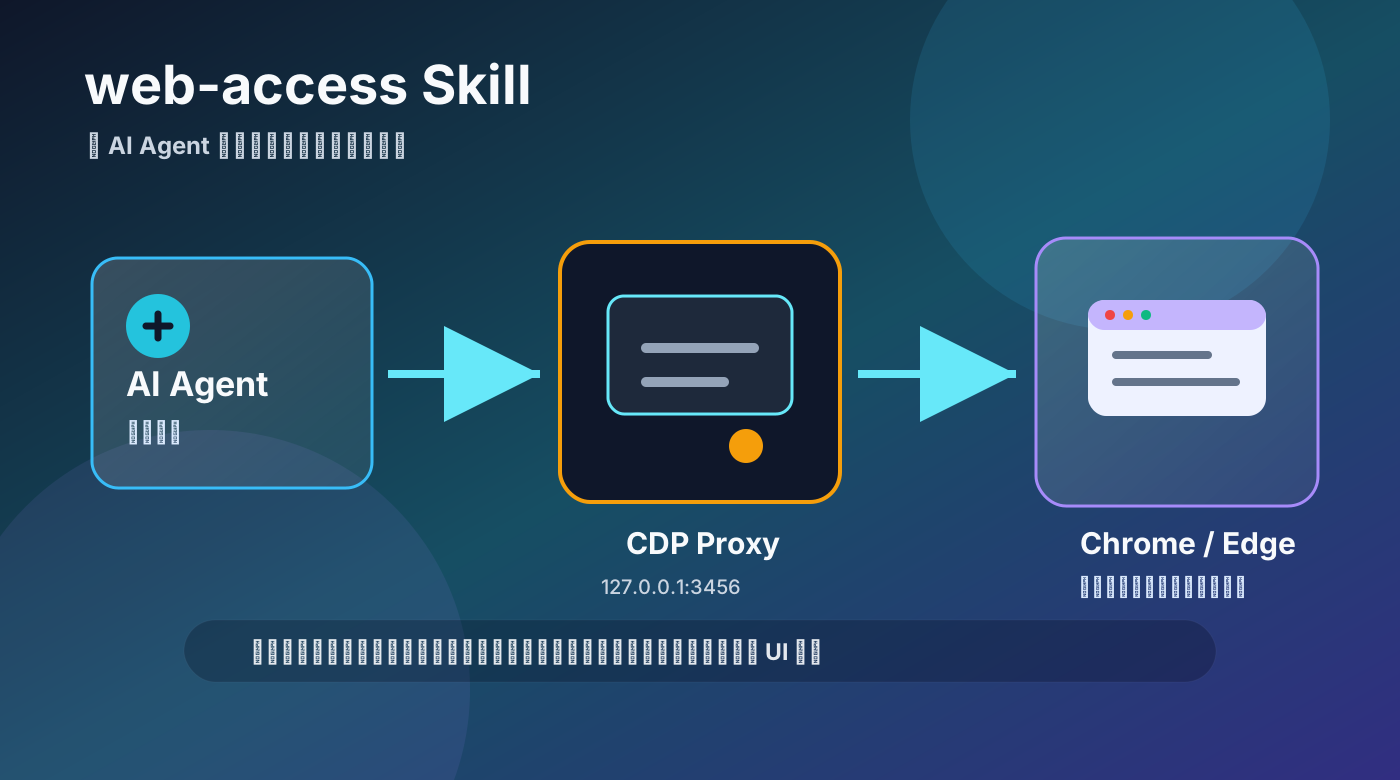
web-access 不是“再多一个搜索工具”。它解决的是另一类问题:当 Agent 必须使用你的真实浏览器环境,带着登录态打开动态页面、点击按钮、截屏取证、读取浏览器历史或处理反爬页面时,普通网页抓取就不够了。
换句话说,web-access 是把 Agent 接到 Chrome / Edge 的真实页面上。它让 Agent 不只“读网页”,还可以像一个谨慎的助手那样“看页面、点页面、验证页面”。
本文脉络:
- 一、web-access 到底解决什么问题
- 二、什么时候该用,什么时候不要用
- 三、它的工作原理:Codex、CDP Proxy 与真实浏览器
- 四、使用前的预检:先确认浏览器和代理可用
- 五、一次最小可用流程:打开页面、读取、截图、关闭
- 六、常用能力:点击、滚动、上传、提取媒体
- 七、读取浏览器历史和书签
- 八、登录态与账号安全
- 九、站点经验沉淀:site patterns
- 十、常见问题
一、web-access 到底解决什么问题
普通网页访问分两种:一种是“拿到网页内容”,一种是“真的在浏览器里看到页面”。
前者适合搜索公开资料、读取文档、抓一段 HTML、请求一个 JSON 接口。后者就复杂了:页面可能需要登录,内容可能由 JavaScript 动态渲染,站点可能对脚本请求很敏感,按钮点击后还会触发一串前端状态变化。
web-access 主要处理第二类问题。
典型场景包括:
| 场景 | 为什么普通抓取不够 |
|---|---|
| 登录态页面 | curl 没有你的浏览器 Cookie 和会话状态 |
| 私有系统 / 内网页面 | 公网搜索搜不到,接口也未必能直接访问 |
| 动态渲染页面 | 首屏 HTML 里没有真正内容,要等前端加载 |
| 反爬或风控较强的站点 | 直接 HTTP 请求容易拿到空内容、验证码或错误页 |
| 页面 UI 操作 | 需要点击、输入、上传文件、切换标签、滚动 |
| 截图和视频帧 | 结果是视觉状态,不是纯文本 |
| 浏览器历史 / 书签 | 信息在本地浏览器 profile 里,不在网页上 |
如果你让 Agent “帮我看一下我刚打开的后台页面里这个报错是什么”,这时 web-access 就很合适。因为问题的答案不在公开互联网,而在你当前浏览器能看到的真实页面里。
二、什么时候该用,什么时候不要用
web-access 很强,但它不是默认选择。越贴近真实浏览器,权限越大,成本也越高。正确做法是先选最轻的可靠路径。
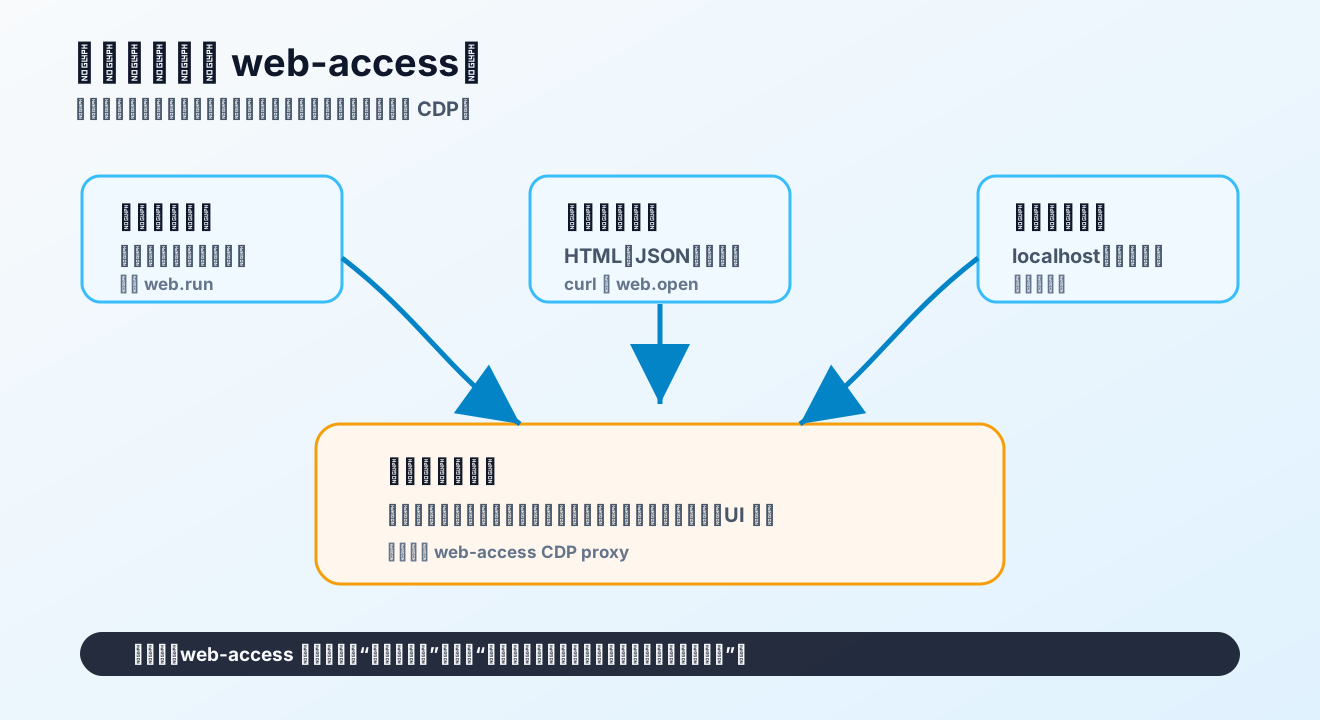
可以按这个顺序判断:
| 需求 | 优先选择 |
|---|---|
| 查公开的最新事实、新闻、价格、官方文档 | Codex 内置 web.run |
| 已知 URL,读取原始 HTML、元数据、JSON-LD 或简单 API | curl 或 web.run.open |
| 文章页只需要抽取正文 Markdown | 必要时用 Jina Reader |
本地开发页面预览,比如 localhost:4000 |
Codex Browser 插件 |
| 需要登录态、动态页面、反爬页面、浏览器历史、截图、UI 操作 | web-access |
这张表背后的原则很简单:能不用真实浏览器,就先不用真实浏览器;必须像用户本人一样打开页面时,再用 web-access。
比如查询“OpenAI 最新模型文档”,不该上 web-access,应该直接查官方文档。因为公开资料用搜索和官方页面更稳,也更容易引用来源。
但如果你说“我在公司后台看到一个订单详情页,帮我点开异常日志并截图”,那就不是搜索问题了。Agent 需要使用你浏览器里的登录态和真实 UI,这才是 web-access 的主场。
三、它的工作原理:Codex、CDP Proxy 与真实浏览器
web-access 在 Codex 里的核心机制是一个本地 CDP Proxy。
CDP 是 Chrome DevTools Protocol,也就是 Chrome / Edge 暴露给开发者工具的一套浏览器控制协议。web-access 在本机启动一个代理服务,Codex 通过 HTTP 请求这个代理,代理再去控制真实浏览器。
整体链路是这样:
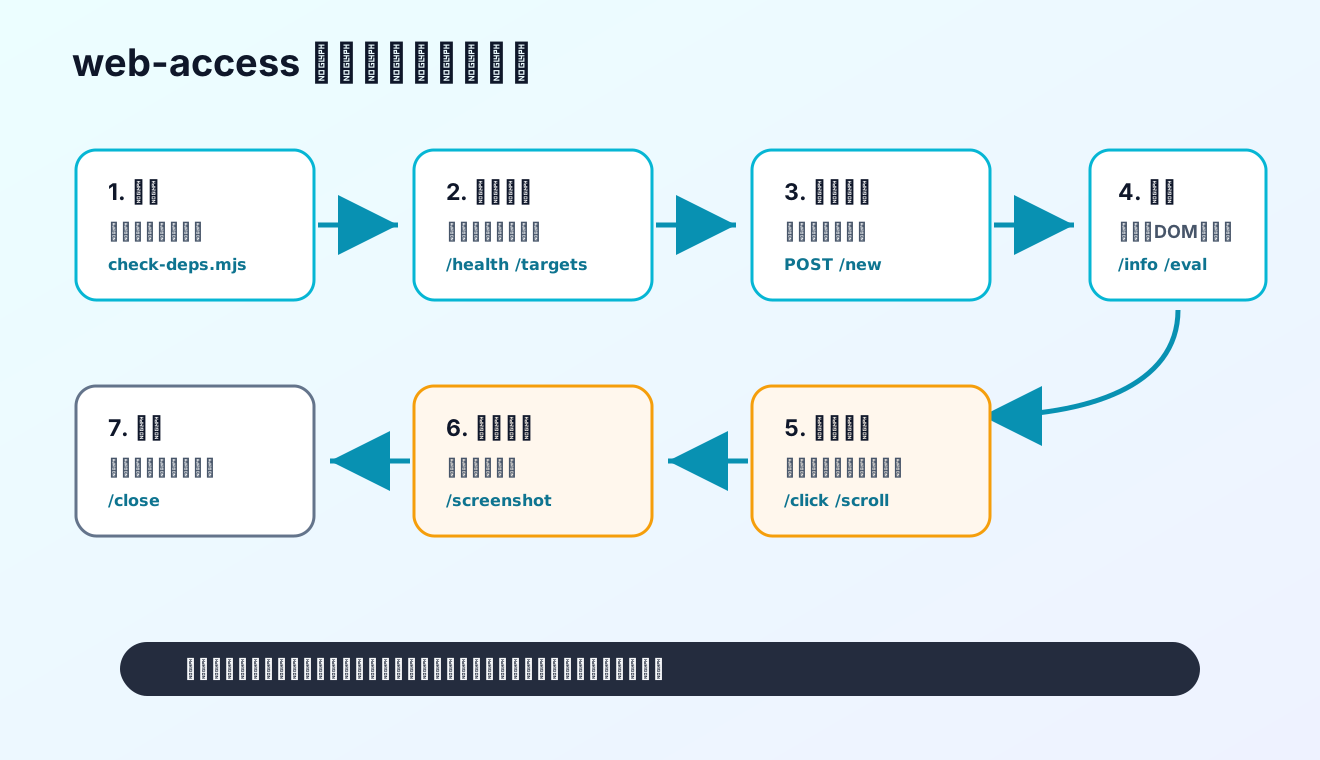
默认代理地址是:
http://127.0.0.1:3456 |
这意味着它不是把任务交给一个无状态的云端浏览器,而是操作你本机的 Chrome、Edge 或 Chromium。好处是明显的:你的登录态、浏览器扩展、页面渲染环境、历史记录都在。
但这也带来一个要求:使用前必须做预检,确认浏览器支持远程调试,代理能正常连上。
四、使用前的预检:先确认浏览器和代理可用
在 Codex 中使用 web-access 前,先设置 skill 目录:
SKILL_DIR="$HOME/.codex/skills/web-access" |
然后跑预检脚本:
node "$SKILL_DIR/scripts/check-deps.mjs" |
这个脚本会检查 Node 版本、浏览器状态、远程调试开关和本地代理。
常见结果有三种:
| 退出码 | 含义 | 处理方式 |
|---|---|---|
0 |
代理可用 | 可以继续调用 CDP API |
2 |
浏览器选择不明确,或没有保存偏好 | 指定 --browser chrome / --browser edge,或写入配置 |
1 |
环境不满足 | 按输出提示打开浏览器、启用远程调试或修复依赖 |
如果机器上同时有 Chrome 和 Edge,可以临时指定浏览器:
node "$SKILL_DIR/scripts/check-deps.mjs" --browser chrome |
也可以把偏好写进配置:
WEB_ACCESS_BROWSER=chrome |
如果切换浏览器,建议先停掉旧的代理进程:
pkill -f cdp-proxy.mjs |
远程调试开关通常在浏览器的 inspect 页面:
| 浏览器 | 页面 |
|---|---|
| Chrome | chrome://inspect/#remote-debugging |
| Edge | edge://inspect/#remote-debugging |
这里最容易踩的坑是:浏览器没开、远程调试没开、或者开的是另一个浏览器。预检脚本的价值就在于先把这些低级问题排掉,免得后面误判成“网站打不开”。
五、一次最小可用流程:打开页面、读取、截图、关闭
预检通过后,可以先看代理健康状态:
curl -s http://127.0.0.1:3456/health |
再列出当前浏览器目标:
curl -s http://127.0.0.1:3456/targets |
打开一个新页面:
curl -s -X POST \ |
注意这里有个细节:/new 的目标 URL 放在 POST body 里,不是老式的 GET /new?url=...。如果你在旧笔记里看到 ?url= 写法,应该改掉。
拿到 target 之后,可以读取页面信息:
curl -s "http://127.0.0.1:3456/info?target=TARGET_ID" |
也可以在页面上下文里执行一段 JavaScript:
curl -s -X POST \ |
如果要截屏:
curl -s \ |
最后关闭自己打开的页面:
curl -s "http://127.0.0.1:3456/close?target=TARGET_ID" |
这里要强调“自己打开的页面”。不要随手关闭用户原本已经打开的标签页。web-access 能操作真实浏览器,所以边界感很重要。
六、常用能力:点击、滚动、上传、提取媒体
真正有用的场景,通常不是只读取标题,而是要和页面互动。
点击按钮可以用 CSS selector:
curl -s -X POST \ |
如果普通点击不稳定,也可以用 clickAt 让代理根据元素位置点击:
curl -s -X POST \ |
滚动页面:
curl -s \ |
上传文件:
curl -s -X POST \ |
遇到陌生页面时,不要直接猜 selector。先把可交互元素扫出来:
curl -s -X POST \ |
这段代码的作用是列出页面前 80 个链接、按钮、输入框和下拉框。它不优雅,但很好用。Agent 可以根据输出判断哪个按钮是真正要点的,避免在页面上乱试。
提取媒体也适合用 eval。比如找页面里的图片:
curl -s -X POST \ |
如果目标是视频帧、Canvas 或视觉排版,截图通常比 DOM 文本更可靠。很多页面“数据在 DOM 里”和“用户实际看到的样子”并不一致,尤其是图表、弹窗、验证码、复杂后台系统。
七、读取浏览器历史和书签
web-access 还有一个很实用的能力:查本地浏览器历史和书签。
这适合用户说不清 URL,但描述得出页面的情况。比如:
我上周打开过一个关于 MCP 调试的页面,帮我找一下。
可以这样查:
SKILL_DIR="$HOME/.codex/skills/web-access" |
只查书签:
node "$SKILL_DIR/scripts/find-url.mjs" Codex --only bookmarks --browser chrome --limit 20 |
按最近访问排序:
node "$SKILL_DIR/scripts/find-url.mjs" dashboard --only history --browser chrome --sort recent |
这类能力要克制使用。浏览器历史属于用户本地隐私数据,只有当用户的问题明确依赖“我以前访问过的页面”“我收藏过的地址”“公司内部系统入口”时,才应该查。
八、登录态与账号安全
web-access 最大的优势是能使用你的真实登录态,但这也是最大的风险点。
在操作用户账号之前,应该先提醒一句:
温馨提示:部分站点对浏览器自动化操作检测严格,存在账号封禁风险。已内置防护措施但无法完全避免,Agent 继续操作即视为接受。 |
这不是走形式。真实浏览器自动化有几个风险:
| 风险 | 说明 |
|---|---|
| 账号风控 | 一些站点会检测自动化点击、频繁访问、异常滚动 |
| 误操作 | Agent 可能点到提交、删除、付款、发布等高风险按钮 |
| 隐私暴露 | 页面里可能有手机号、地址、订单、公司内部数据 |
| 状态污染 | 测试点击可能改变筛选条件、草稿内容或后台配置 |
实际使用时建议遵守几条规则:
- 先读页面,再决定是否操作。
- 点击前确认按钮含义,尤其是“提交、删除、支付、发布、授权”这类动作。
- 能截图核对就截图,别只看一段 DOM 文本。
- 只关闭自己新开的标签页,不动用户原本的页面。
- 不向用户索要密码、验证码、Cookie、Token。
- 如果页面要求登录,让用户自己在浏览器里完成登录,然后再继续。
如果页面当前未登录,可以这样提示:
当前页面在未登录状态下无法获取订单详情,请在你的浏览器中登录该系统,完成后告诉我继续。 |
边界很清楚:Agent 可以等用户登录后的页面状态,但不应该接触用户凭证。
九、站点经验沉淀:site patterns
很多站点的页面结构很稳定。第一次摸清楚后,下一次就不应该重新踩坑。
web-access 支持把站点经验写到:
$HOME/.codex/skills/web-access/references/site-patterns/{domain}.md |
一个 site pattern 通常记录三类信息:
| 模块 | 写什么 |
|---|---|
| Platform Facts | 登录、渲染、反爬、加载方式等已验证事实 |
| Working Patterns | 可用 URL 模式、selector、导航路径、提取脚本 |
| Pitfalls | 哪些方法失败过,为什么失败 |
示例结构:
--- |
这里要注意:site pattern 是经验,不是事实本身。站点随时可能改版,所以每次仍然要以当前页面证据为准。如果旧经验失效,就更新它。
十、常见问题
| 问题 | 回答要点 |
|---|---|
web-access 和 web.run 有什么区别? |
web.run 适合公开网页检索和资料引用;web-access 适合需要真实浏览器、登录态、动态渲染和 UI 操作的任务。 |
| 为什么不默认所有网页都用 web-access? | 成本更高、权限更大、风险更高。公开资料用搜索和官方文档更稳,只有需要浏览器上下文时才用 web-access。 |
/new 为什么要用 POST body? |
当前版本要求 URL 放在 POST body 中,旧的 GET /new?url=... 写法容易失效,也可能破坏带 ?、&、# 的复杂 URL。 |
| 可以让 Agent 帮我登录吗? | 不应该。Agent 不应索要或处理密码、验证码、Cookie、Token。需要登录时,由用户在浏览器里完成。 |
| 能不能操作后台系统? | 可以,但要谨慎。读取和截图风险较低;提交、删除、发布、付款、授权等动作必须额外确认。 |
| 为什么页面 DOM 里有内容,但截图看不到? | 可能是元素隐藏、被遮罩、虚拟列表、响应式布局或前端状态不同。遇到视觉问题时,以截图为准。 |
| 什么时候需要写 site pattern? | 当一个站点会反复访问,且你已经验证了可靠的 selector、URL 模式或避坑经验时,就值得沉淀。 |
最后记住一句话:web-access 的价值不是“帮 Agent 上网”,而是“让 Agent 在必要时使用用户真实浏览器完成证据驱动的操作”。
用得好,它能补上普通抓取和真实页面之间的断层;用得太随意,它也会把 Agent 带进账号风险和误操作风险里。把这个边界守住,web-access 就会非常好用。